LeTBL Club édite également des documents appelés "SOLUCES". Vous pouvez consulter à titre d'exemple quelques uns de ces documents qui sont expédiés sur demande aux abonnés des magazines du TBL CLUB.
Les soluces font partie des services rendus aux abonnés de nos magazines TBL CLUB et RADIOMAG.
SOLUCE n°18 Astuces pour GSHPC par F6AIU Francis ROCH
SOLUCE N°19 Bien utiliser GSHPC version 2.30 par F6AIU Francis ROCH
SOLUCE N°20 Comment lancez GSHPC depuis Windows95®
SOLUCE n°18
Astuces pour GSHPC par F6AIU Francis ROCH
1 - Comment faire pour faire figurer du texte dans l'entête de l'image :
Plusieurs solutions s'offrent à vous. La plus rapide est de lancer le programme en accompagnant la commande de lancement de paramètres que l'auteur a prévu de récupérer et d'utiliser.
Selon les versions de GSHPC, il vous faudra repérer le nom du programme SSTV. Le programme version 2.22 se nomme GSHPC22, le 2.30 GSHPC23, d'autres versions plus anciennes se nomment GSHPC. Il vous faudra donc repérer le nom utilisé par DL4SAW l'auteur, pour le programme que vous possédez.
Imaginons donc qu'il s'agisse de la version 2.30. Après vous êtes positionné dans le répertoire qui contient ce programme, vous le lancez de la façon suivante:
GSHPC23 "OP:TOTO QTH NICE"
Attention, n'oubliez pas l'espace entre le nom du programme et le premier guillemet. Voilà c'est tout, lors d'un passage en émission, vous verrez votre texte incrusté dans l'entête de l'image. Toutefois, il vous faudra refaire cette manip lors d'un prochain lancement du programme.
2- Comment rendre ce texte permanent :
Il vous faut incorporer dans un fichier de commandes ces informations afin que le programme sstv les récupèrent à chaque démarrage.
Pour cela, il vous faut utiliser un éditeur de texte et ouvrir le fichier de commandes, afin de le modifier.
Là aussi, le fichier de commandes qui est fourni avec GSHPC ne porte pas toujours le même nom, en fonction des versions. Dans certains cas, il se nomme START.BAT et dans la 2.30 par exemple GSHPC.BAT.
Si vous ne l'avez pas modifié, ce fichier contient une seule ligne de commande:
GSHPC23 "Op: Myname"
Pour le fichier GSHPC.BAT de la version 2.30. Vous remarquerez que GSHPC23 est le nom du programme sstv de cette version (comme vu précédemment), et que le texte entre guillemet ressemble à ce qui vous a été proposé au paragraphe 1 de cette soluce.
Pour modifier le contenu de ce fichier et y inscrire vos propres informations, vous pouvez utiliser le programme EDIT livré avec DOS, mais alors je devrai vous apprendre à le manipuler (ce n'est pas très compliqué), je préfère toutefois vous proposer une solution plus rapide, compte tenu du fait qu'en plus le Bill ne vous a peut-être pas livré ce programme EDIT.
Donc, nous sommes bien d'accord, vous êtes positionné dans le répertoire qui contient votre programme GSHPC. Ah!, vous ne savez pas comment vous <positionner>, bon alors vous êtes sous DOS, (là vous savez y faire, sinon procurez-vous la soluce n°20 si votre PC est récent). Par exemple si votre GSHPC est contenu dans le répertoire SSTV du disque C et que votre écran affiche D:\>, là c'est que au mieux vous avez 2 disques durs, où que votre disque unique est partitionné ( bon passons!).
Quoi qu'il en soit, faites donc:
C: et validez, pardon validez, puis entrez CD\ et validez (il faut tout vous dire!).
Vous devez avoir maintenant à l'écran:
C:\>
Entrez maintenant CD SSTV ou CD\SSTV (ce qui vous évitera d'oublier l'espace).
Ah! Pardon le <\> s'obtient en maintenant la touche <Alt Gr>, à droite de la barre d'espace, enfoncée et en appuyant sur la touche 8 du clavier alphabétique, si votre clavier est configuré en français, sinon, un truc au passage, vous pouvez obtenir le <\> en maintenant la touche <Alt> enfoncée à gauche de la barre d'espace et en frappant au clavier numérique la valeur 92.
Bien votre écran affiche maintenant:
C:\SSTV>
Supposons donc que votre programme se nomme GSHPC23.EXE, puisque vous êtes maintenant <positionné> hi! Tapez donc la commande DIR pour vérifier le nom du programme exécutable (GSHPCxx.EXE). S'il s'agit de la version 2.30, celui-ci se nomme donc GSHPC23.EXE.
Comme je vous l'ai proposé plus haut, nous allons rationaliser le lancement du programme.
Entrez donc la ligne suivante:
Copy con:go.bat
et validez.
N'oubliez pas l'espace entre copy et con (mes excuses), ni les 2 points après con. En gros cette commande DOS veut dire que le texte qui va être entré sur la CONsole (clavier) va être enregistré dans un fichier nommé GO.BAT. Le suffixe BAT voulant dire pour DOS qu'il s'agit d'un fichier de commandes.
Après avoir entré cette ligne, votre écran affiche maintenant uniquement un curseur clignotant.
Entrez maintenant la ligne suivante :
GSHPC23 "OP:TOTO QTH NICE" puis appuyez la touche de fonction <F6> ou maintenez enfoncée la touche <CTRL> et appuyez sur Z. Votre écran affiche:
C:\SSTV>copy con:go.bat
GSHPC23 "OP:TOTO QTH NICE"^Z
Validez maintenant par la touche <Entrée> traditionnelle et l'écran affiche 1 fichier(s) copié(s), pour preuve du bon déroulement de votre manip. Si vous rentrez à nouveau la command DIR, vous verrez s'afficher votre création !
Il vous suffit maintenant de taper tout simplement GO et de validez pour que votre GSHPC démarre et que votre texte figure en permanence dans l'entête de l'image. A chaque lancement du programme, il vous suffira de lancer GO.bat et le tour sera joué. Bien sûr, vous pouvez remplacer lors de la création GO.BAT par tout ce qui vous passe par la tête mais avec un maximum de 8 caractères seulement avant le point et sans espaces.
Ce fichier aurait pu aussi contenir le lancement de votre programme permettant de piloter la , si celui-ci n'est pas installé par ailleurs, en faisant précéder la ligne de lancement de GSHPC23 d'une ligne contenant l'emplacement et le nom de votre driver souris MOUSE.COM (voir soluce n°19 sur les problèmes de souris et la version 2.30 de GSHPC).
3- Autre méthode pour les initiés:
Elle consiste à utiliser un éditeur de textes quelconque comme EDIT par exemple, utilitaire faisant partie des logiciels DOS. Attention, toutefois dans certaines versions, celui-ci se nomme E tout court, comme dans le DOS version 6.3.
Depuis le prompt du DOS, en étant positionné dans votre répertoire qui contient GSHPC (voir ci-dessus), tapez EDIT GSHPC.BAT et validez (décidément il faut tout vous dire). Si ce n'est pas une version 2.30 de GSHPC que vous possédez, remplacez GSHPC.BAT par START.BAT
Si tout va bien, vous voyez s'afficher l'écran du programme EDIT et si le fichier a été trouvé, la ligne suivante:
GSHPC23 "OP:myname".
Déplacez maintenant le curseur avec les touches flèches, pour remplacer myname par votre prénom, suivi de votre locator par exemple, ou mieux par TBL suivi de votre numéro d'affiliation au club. Ce serait bien pour la promo !
L'important est que votre texte soit situé entre les guillemets et ne dépasse pas le nombre de caractères possibles (voir paragraphe 4).
Ensuite, vous sélectionnez à la souris <FICHIER> ou vous utilisez le raccourci-clavier ALT+F (n'entrez pas le +, il n'est là que pour vous signaler qu'il faut maintenir la touche <ALT> enfoncée et taper sur la touche <F>, j'ai bien dit <ALT> et non <ALT GR>, n'est-ce pas.
Dans le menu qui s'ouvre, allez sur "Fermer", ce qui provoquera indéniablement une question pour savoir si vous désirez enregistrer le fichier (si vous y avez apporté des modifications) et nous évitera une manip supplémentaire.
Voilà c'est tout, pour lancer le programme GSHPC, vous entrerez le nom du fichier .BAT et non celui du .EXE et le tour sera joué.
4-ASTUCES:
Tout d'abord sachez que le nombre de caractères maxi à ne pas dépasser pour composer votre texte est de 19 en version 2.30 et de 29 dans les autres, dont 25 réellement visibles; à cause du jaune sur fond blanc du dégradé de gris, les derniers seront peu lisibles.
Ensuite, pour que le texte s'affiche, il faudra que vous ayez validé l'option Gray-scale dans le menu de configuration (F2).
D'autre part, si vous désirez changer le contenu de la barre de gris sans faire aucune manip, vous lancez le .EXE suivi d'un espace et du texte désiré, qui n'a pas besoin d'être entre guillemets s'il ne contient lui-même aucun espace.
Exemple:
GSHPC23 JE.SUIS.LE.PLUS.BO
Fonctionnera aussi bien que:
GSHPC23 "JE SUIS LE PLUS BO"
Essayez et vous comprendrez pourquoi j'ai fait une faute (valable en 2.30 uniquement, la fôte).
Une bonne initiative est de mettre dans la barre de gris la date du jour, (et le n°TBL bien sûr):
GSHPC23 "31/05/98 TBL697"
Une autre astuce (la dernière car il y en a beaucoup!): vous pouvez économiser la frappe du dernier guillemet.
73 à tous, FrancisAIU
Les soluces font partie des services rendus aux abonnés de nos magazines TBL CLUB et RADIOMAG.
Bien utiliser GSHPC version 2.30 par F6AIU Francis ROCH
Cette version fait suite à la 2.21 de DL4SAW et fait l'objet de différences notoire :
1 - La possibilité d'évaluer cette version en libre essai :
DL4SAW a permis d'utiliser cette version sans posséder le fameux code PIN, et ce afin de vous permettre de vous faire une idée de la qualité de son programme.
Attention, la version est strictement la même, quelle qu'en soit son utilisation, enregistrée ou non. La seule différence réside dans le fait qu'en libre essai, vous ne pourrez pas transmettre.
2 Comment utiliser le programme sans code PIN :
Au lancement du programme, vous verrez apparaître une fenêtre dans laquelle vous devrez introduire votre indicatif. Même si vous possédez un indicatif radioamateur, inutile de le rentrer ici si vous n'êtes pas enregistré. Vous validerez simplement par la touche <Entrée>. A l'écran suivant, c'est le fameux code PIN qui vous est réclamé :
<Please enter your password ! >, faites la même manip que la fenêtre précédente, sans rien entrer.
Après l'affichage d'une nouvelle fenêtre vous avertissant que le mot de passe est mauvais, DL4SAW vous avertira que vous pouvez tester son programme sans pouvoir passer en émission. Vous êtes maintenant prêt à évaluer cette version de GSHPC.
3 - La bonne méthode :
Si vous voulez absolument utiliser GSHPC en émission, il vous faudra vous faire enregistrer auprès du diffuseur pour les pays francophones, dont vous trouverez les coordonnées en fin de ce document. Je vous rappelle que le faible montant demandé par l'auteur est la juste récompense des frais qu'il a engagé pour la collectivité et des nombreuses heures de développement de programme et de tests, qu'il a passé pour votre satisfaction personnelle. Pour ce faire, vous êtes encouragé à faire connaître son excellent programme, à le copier dans sa version d'origine, et sans y apporter aucune modification même si vos compétences vous le permettent. Toutefois, si vous êtes enregistré, vous n'êtes pas autoriser à céder ou à diffuser votre code PIN.
4- SOURIS OBLIGATOIRE :
ATTENTION, cette version est la première de DL4SAW qui utilise la souris. Si donc vous n'avez pas installé de driver souris sous DOS, vous ne pourrez pas utiliser cette version dans de bonnes conditions.
Même si vous n'avez pas l'intention de vous servir de la souris et préférez les raccourcis clavier, son gestionnaire doit absolument être en mémoire ! Qui plus est, je dirai que vous aurez l'impression que le programme est plus ou moins rendu fou par cette absence de gestionnaire de souris.
Il ne suffit pas en effet, qu'une souris soit reliée à votre PC pour qu'elle fonctionne ! Une fois le driver et GSHPC chargés, cliquez sur le bouton droit pour faire apparaître le curseur. Sous Windows95® et plus, pas de problème mais sous DOS, il en va tout autrement. Bill Gates (Microsoft®) ayant tout fait pour que votre multimédia se comporte comme un idiot (sous DOS), il vous faudra donc rajouter un programme qui résidera en mémoire et dont le rôle sera de gérer les déplacements de la souris. Celle-ci devra être si possible une souris Microsoft® ou compatible, ce qui permettra à GSHPC de fonctionner correctement, sinon le curseur sera un peu fainéant et la souris nécessitera une ampleur de déplacement trop grande sur le tapis.
Je n'hésiterai pas à vous rappeler que GSHPC est un programme qui ne fonctionne que sous DOS, n'en déplaisent à ceux qui prétendent le contraire, s'ils voyaient l'altération sur les images qu'ils envoient, ils réviseraient leurs classiques ! (Voir à ce titre la soluce n°21 pour lancer GSHPC depuis Windows95®, ce qui du même coup vous autorisera l'utilisation de votre souris sans installation complémentaire.)
Voyons maintenant comment installer le gestionnaire de souris qui vous fait défaut sous DOS :
Vous êtes donc sous DOS et vous avez à l'écran le prompt c'est à dire ceci :
C:>
Entrez simplement : MOUSE et validez. Ceci aura pour effet de charger en mémoire le programme MOUSE.COM qui normalement est situé dans un répertoire déclaré dans le PATH, en supposant que votre PC soit bien configuré.
Ce programme va explorer les ports séries de votre PC pour identifier celui où est connecté votre souris.
Si vous obtenez une réponse du genre : commande inconnue, soit ce programme est absent, soit il n'est pas dans un répertoire (dossier) déclaré dans le PATH.
Dans ce cas, lancez-vous dans une recherche pour le trouver et copiez-le dans le répertoire racine du disque C.
Si par contre vous ne le trouvez nulle part, recherchez-le dans vos anciennes disquettes DOS ou auprès d'un copain.
Si vous obtenez un message vous avisant que la souris n'a pas été trouvée, c'est que le programme est bien présent mais qu'il n'est pas compatible avec votre souris. Dans ce cas, vous devriez disposer d'un DRIVER adéquat fourni avec votre souris et il vous faut alors l'installer à partir de la disquette qui accompagnait votre achat.
Supposons maintenant que le driver est enfin chargé, vous devrez donc le lancer avant toute utilisation de GSHPC, mais vous pouvez aussi l'incorporer dans le fichier de lancement de GSHPC ou dans votre fichier Autoexec.bat, ce qui aura pour effet de valider l'utilisation de la souris pour tous les programmes DOS qui y ferait appel. Evitez tout de fois dans ce cas l'utilisation de DRIVER et de souris non -compatibles Microsoft®, qui pourraient vous causer des désagréments.
Procurez-vous la soluce numéro 18 pour savoir comment éditer le fichier autoexec.bat ou le fichier de lancement de GSHPC (GSHPC.BAT dans la version 2.30). Cette soluce vous apprendra également comment rentrer dans l'entête de l'image votre prénom et votre QTH par exemple et comment incruster automatiquement des fichiers textes sur vos images. Cette soluce vous propose aussi une méthode simple pour lancer GSHPC (ou tout autre programme) depuis le répertoire racine du disque, sans avoir à vous déplacer manuellement dans le répertoire qui contient votre programme. (J'ai utilisé volontairement le terme <répertoire> et non <dossier>, terme utilisé sous Windows95®, puisque dans ce dernier cas, la méthode est différente et vous est proposée dans la soluce n°20 (Comment lancer GSHPC depuis Windows95®).
5- GLOSSAIRE des termes utilisés :
DOS "Disk Operating System" Ensemble de programmes qui permet la gestion non seulement des disquettes, disques etc... mais de l'ensemble du système.
DRIVER: Programme résident en mémoire chargé de conduire et de piloter un matériel ou un programme.
PATH: Déclaration d'un chemin (répertoire) où est situé le programme à charger en mémoire. Cette commande figure dans le fichier autoexec.bat et permet d'appeler un programme même si celui-ci n'est pas situé dans le répertoire où vous êtes positionné.
PIN Personal Identification Number
Il s'agit là d'un code qui vous est fourni lorsque vous souscrivez à l'enregistrement du programme, et qui correspond après un savant algorithme que seul l'auteur connaît, à votre indicatif et à lui seul.
PROMPT: Caractère d'attente s'affichant à l'écran et vous invitant à rentrer une commande, ce caractère est généralement ">", mais ce peut-être tout autre. Pour vous amuser sous DOS, entrez par exemple PROMPT $D$T et validez, vous serez étonné.
REPERTOIRE RACINE : le répertoire principal du disque.
La DOCUMENTATION COMPLETE en français de GSHPC est diffusé epar :
TBL CLUB
Rue du bas
70120 LA ROCHE MOREY
France
Le coût de la documentation est de 100,00 francs.
Soluce 19/1 mai 98
SOLUCE N°20_2
Comment lancez GSHPC depuis Windows95® et plus
par F6AIU Francis ROCH
Plusieurs solutions s'offrent à vous et peuvent s'adapter à d'autres programmes SSTV ou autres:
1 - Commençons par la méthode la plus simple:
A la mise en route du PC s'affiche un message "démarrage de windows95", à ce moment appuyer sur F8 ou maintenez la touche CTRL pendant le lancement de Windows98. Dans le menu qui s'affiche, faites le choix "LIGNE DE COMMANDE UNIQUEMENT". Ceci vous permet de démarrer sous dos sans la couche windows. Faites ensuite les manipulations habituelles pour lancer votre programme. Vous pouvez également utiliser la combinaison ALT+F5 pour démarrer directement sous DOS.
2 - Autre méthode simple
Vous pouvez également depuis le bureau de Windows95 cliquez sur "DEMARRER" puis sur "ARRETER" et choisir "REDEMARRER L'ORDINATEUR EN MODE MSDOS". Lancez alors votre programme sstv. En quittant celui-ci, pour revenir à Windows95, vous taperez la commande: exit et vous validez par la touche Entrée, vous pouvez également arrêter là votre PC en toute sécurité.
3 - La bonne méthode, la plus rationnelle:
Si vous voulez absolument lancez GSHPC depuis le bureau de Windows95:
Cliquez avec le bouton DROIT de la souris quelque part sur le bureau, en dehors de tout icône présent. Dans le menu qui s'affiche, cliquez sur "Nouveau" puis sur "Raccourci". Dans la ligne de commande qui suit entrez le chemin et le nom complet du programme sstv, (ex:c:\sstv\gshpc.exe si votre programme se situe dans le répertoire \sstv du disque C), où cliquez sur "PARCOURIR" pour recherchez le programme. Cliquez ensuite sur "SUIVANT" et acceptez le nom de programme proposé ou entrez en un plus explicite (c'est le nom qui apparaîtra en dessous de l'icône correspondant sur le bureau de windows). Cliquez une nouvelle fois sur "SUIVANT" et choisissez un icône pour représenter le programme. Cliquez enfin sur "TERMINER".
Sur le bureau qui va se réafficher, votre programme sstv apparaît maintenant.
ATTENTION ce n'est pas tout ...
SUITE...Il vous faut maintenant préciser les propriétés liées au programme afin qu'il fonctionne correctement. Pour cela, positionnez-vous sur le nouvel icône représentant votre programme et cliquez sur le bouton DROIT de la souris de façon à faire apparaître un menu. Dans ce menu, cliquez sur PROPRIETES.
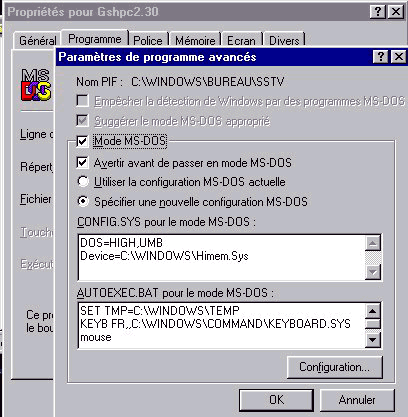
Au menu suivant qui s'ouvre, cliquez sur PROGRAMME, au passage cochez la case "fermer en quittant" puis cliquez sur PARAMETRES AVANCES. Dans l'écran suivant, cochez la case "MODE MSDOS" et la case "utilisez la configuration MSDOS actuelle", et validez par OK jusqu'au retour à l'affichage du bureau. Vous êtes prêt maintenant à cliquez sur l'icône de votre programme.
Voyons maintenant comment aller plus loin. Dans l'article ci-dessus, nous avons vu qu'il existait un choix permettant d'avoir un fichier config.sys et autoexec.bat différent par programme à éxécuter, stocké dans un fichier PIF.
Cela vous permet donc par exemple de libérer de l'espace mémoire en ne chargeant pas des programmes résidents inutilisés par votre programme sstv comme les gestionnaires de cartes SON ou de cartes d'acquisition vidéo, etc... (conservez si possible vos gestionnaires de CDROM pour GSHPC2.21 puisqu'il peut maintenant lire les images PCD).
Cela vous permet aussi d'ajouter des drivers résidents dont vous pourriez avoir besoin, exemple la souris pour MSCAN, le driver VPTSR pour utiliser JVFAX avec l'interface VIEWPORT sur le port paralléle etc...
Pour faire une configuration spécifique, répétez les manipulations ci-dessus jusqu'à l'écran des paramètres avancés. Depuis cet écran cochez sur "SPECIFIER UNE NOUVELLE CONFIGURATION MSDOS" et dans les fenêtres config.sys et autoexec.bat, supprimez ou ajoutez les drivers désirés. Terminez en cliquant "OK" jusquau retour au bureau.
Cette configuration spécifique n'affectera que le logiciel relié à l'icône que vous avez créé. Vous pouvez donc utiliser cette même méthode pour tout autre programme.
GSHPC 2.30
Pour GSHPC 2.30 par exemple, n'oubliez pas de mettre dans votre nouvelle configuration votre driver souris en ajoutant la ligne suivante: MOUSE.com (ce qui suppose que celui-ci se trouve dans un chemin (path) déclaré et qu'il est compatible DOS). Si vous n'avez pas de driver souris installé sous DOS, cette version risque de vous poser des problèmes et les raccourcis claviers ne pas fonctionner correctement.
UNE ASTUCE:
Si vous utilisez plutôt des programmes sous DOS que sous Windows95®, modifiez votre programme AUTOEXEC.BAT en lui ajoutant en dernière ligne:
Command
Ceci aura pour effet de le faire démarrer sous DOS, vous pourrez alors lancer n'importe quel programme. Pour passer ensuite sous Windows95, vous taperez tout simplement:
WIN
et Windows95 démarrera.
A titre d'exemple, voici une configuration type pour GSHPC :
4- GLOSSAIRE des termes utilisés:
DOS : "Disk Operating System" Ensemble de programmes qui permet la gestion non seulement des disquettes, disques etc... mais de l'ensemble du système.
DRIVER: Programme résident en mémoire chargé de conduire et de piloter un matériel ou un programme.
PATH: Déclaration d'un chemin (répertoire) où est situé le programme à charger en mémoire. Cette commande figure dans le fichier autoexec.bat et permet d'appeler un programme même si celui-ci n'est pas situé dans le répertoire où vous êtes positionné.
Cette page fait partie des SOLUCES éditées par le TBL Club et fournies aux abonnés.
Soluce 20/2 Octobre 98